この記事のポイント
- Microsoft公式サポートは、エクスプローラーで「アクセス権を付与する」から特定のユーザーへ共有する手順を示している
- Wi-Fiを使う場合はネットワークを「プライベート」に設定するよう公式サポートは案内している
- 共有の停止は「アクセス権の削除」で行い、共有中フォルダーはアドレスバーに\\localhostと入力して確認できる
クラウドを使わずLAN内で共有する
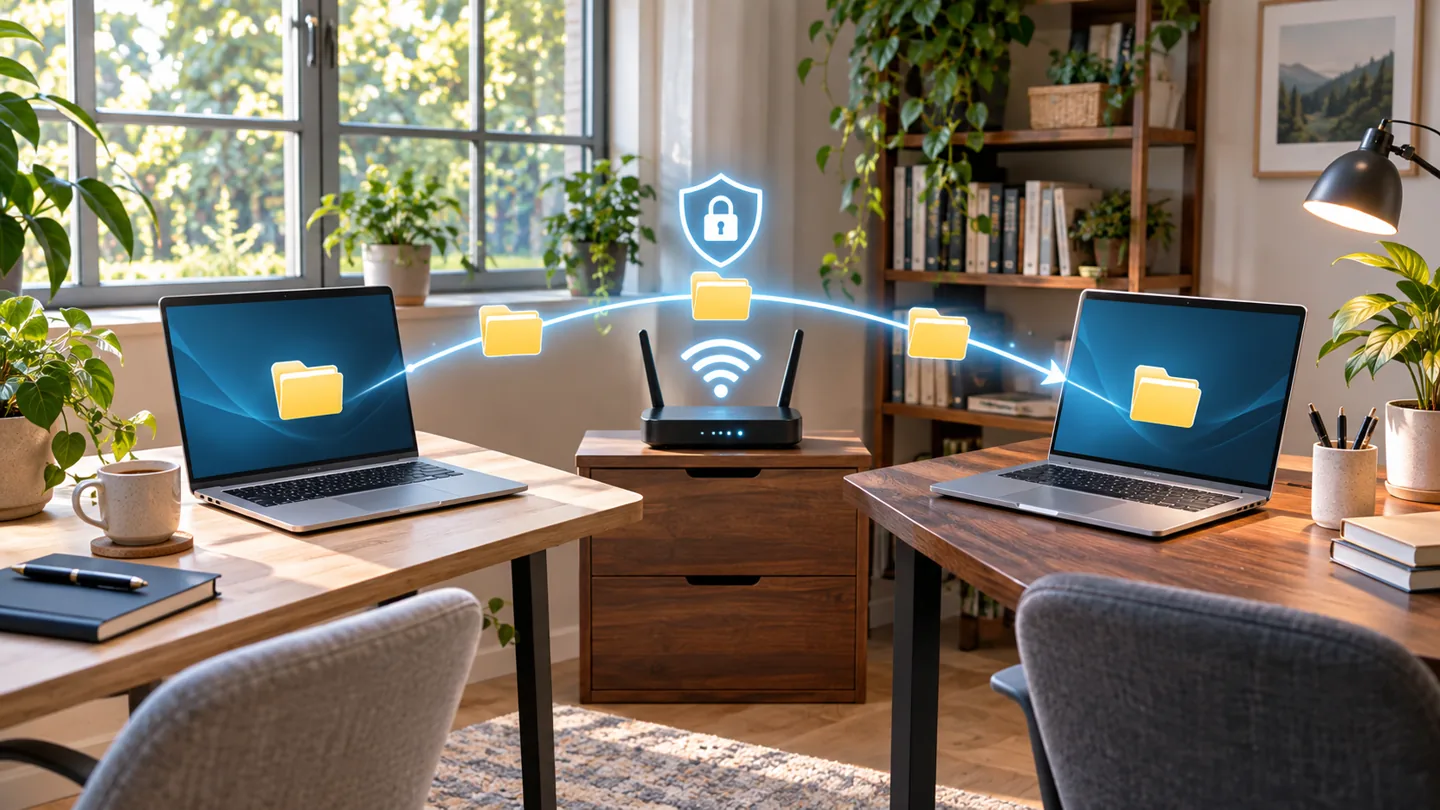
Windowsには、同じ家庭や職場のローカルネットワークに接続したPC同士でファイルやフォルダーを共有する機能がある。Microsoft公式サポートは、この共有をローカルエリアネットワーク(LAN)経由のものと位置付け、インターネット越しの共有にはOneDriveを使うよう案内している。大容量ファイルを毎回USBメモリーへ移す手間を省けるのが利点である。
前提は、端末同士が同じネットワークにあり互いに到達できることである。ゲスト用Wi-Fiは端末間通信を分離する設定が多く、同じルーターにつながっていても相手のPCが見えない場合がある。まず両方のPCが同じネットワークにあるかを確認するのが、公式サポートも挙げるトラブル対処の第一歩である。
共有元PCの設定
公式サポートの手順では、エクスプローラーで共有したいファイルを右クリックし、「その他のオプションを表示」から「アクセス権を付与する」「特定のユーザー」を選ぶ。共有相手はネットワーク上の特定のユーザーか「すべてのユーザー」から選べるが、実務では相手を特定し、権限を必要最小限に絞るべきである。
Wi-Fiを使う場合はネットワークを「プライベート」に設定する。あわせてネットワーク探索とファイル・プリンター共有を有効にする。共有するのは専用フォルダーにとどめ、PC全体やユーザーフォルダー全体を公開しない。閲覧だけで足りる相手には読み取りだけを許可する。
別のPCから接続する
接続する側は、エクスプローラーからネットワークドライブを割り当てると次回から探し直さずに済む。公式サポートの手順では、「PC」を選び「ネットワークドライブの割り当て」からドライブ文字を決め、フォルダーのパスを入力するか参照して選び、サインイン時に再接続するかを指定する。
相手のPCが見つからない場合は、公式サポートが挙げる確認点を順にたどる。すべてのPCが最新状態に更新されているか、同じネットワークにあるか、ネットワーク探索が有効かである。ネットワーク画面で探索が無効という表示が出た場合は、その案内から探索とファイル共有を有効化できる。セキュリティソフトやルーターの端末分離が通信を止めている場合もある。
共有を止める操作までが手順
共有を止める操作も公式サポートに明記されている。フォルダーを右クリックして「アクセス権の付与」から「アクセス権の削除」を選ぶ。現在共有しているフォルダーは、エクスプローラーのアドレスバーに「\\localhost」と入力すれば一覧で確認できる。
注意点として、公式サポートのトラブル対処にはパスワード保護共有を無効にする案内が含まれるが、これは到達可能性を広げる操作でもある。自宅や職場で相手が限定される場合を除き、安易に無効化せず、許可したアカウントでの認証を前提に運用する方が安全である。公共Wi-Fiやホテルではネットワークを「パブリック」にし、共有自体を有効にしないことが原則になる。
出典・参考資料
- Windows でのネットワーク経由のファイル共有 — Microsoft Support
- OSの標準機能でファイル共有、同じWi-Fiルーターに接続したPCからアクセス — 日経クロステック