この記事のポイント
- 連載第3回(2026年11月18日公開)は、前回作った承認フローを承認申請モードのトピックに組み込む手順を扱う
- 作業の中心は、フローの3入力「申請区分」「社員番号」「領収書」に、会話で聞き取った3つの変数を割り当てる対応付けだ
- Microsoft Learn(2026年11月12日更新)は、標準ハーネスのエージェントをPower Automateのクラウドフローからコネクタ経由で呼び出す手順を公式に示している
- 連載は技術ライターの大澤文孝氏が執筆し、パーソルクロステクノロジーのモダンアプリソリューション部が監修する
目次
第3回の作業は1つ、フローをトピックに組み込み3入力を対応付ける
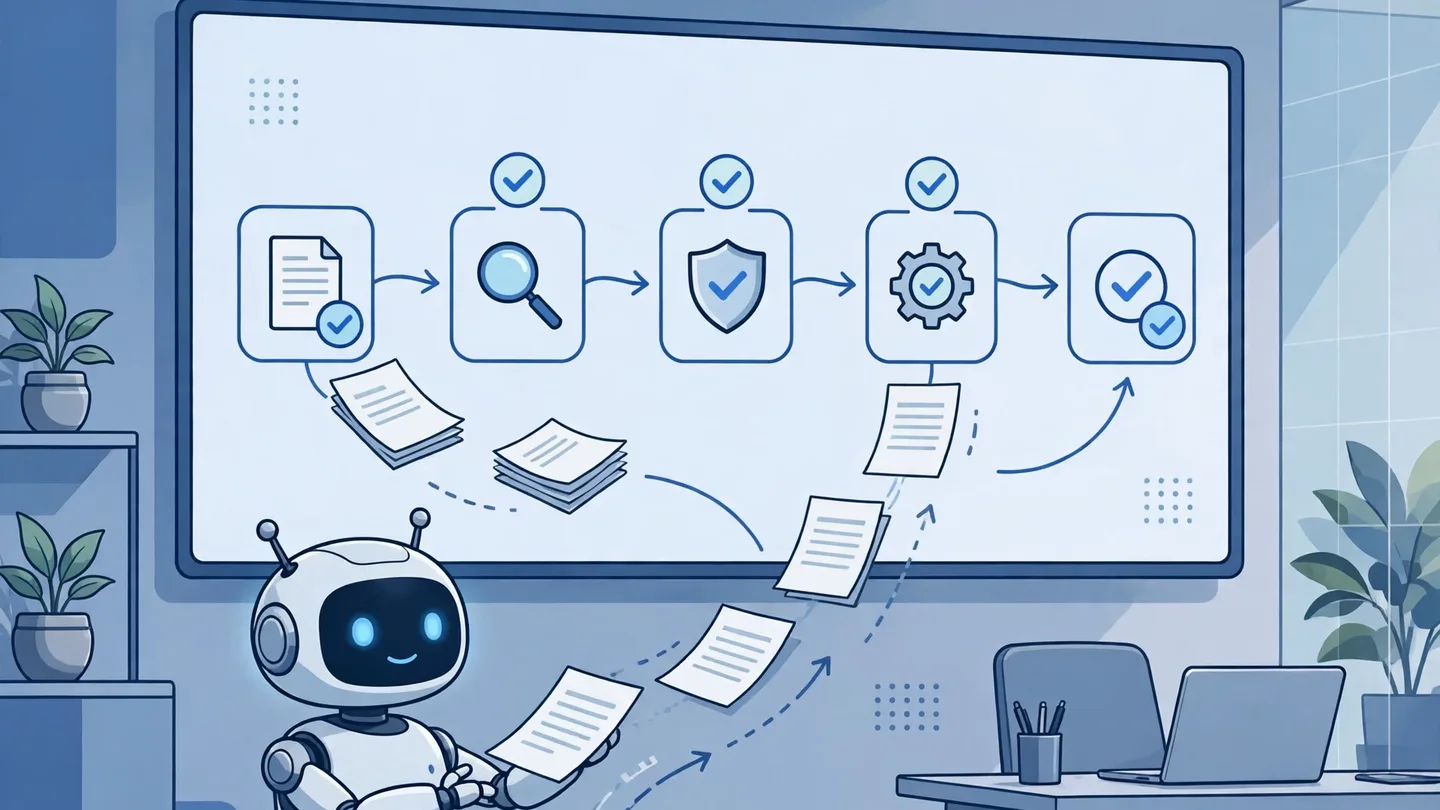
Microsoft Copilot Studioで承認申請の機能を作る連載「Microsoft Copilot StudioによるAIエージェント実践法」の第3回が、2026年11月18日に日経クロステックで公開された。日経クロステックによると、第3回の作業は、前回までに作った承認フローを「承認申請モード」のトピックに組み込み、フローの3つの入力である「申請区分」「社員番号」「領収書」に、会話で聞き取った3つの変数を割り当てる(マッピングする)ことだ。
連載の構成は段階式だ。第1回(11月16日公開)は承認申請を行うエージェント自体の作成、第2回(11月17日公開)はエージェントから呼び出されて承認を実行するフローの作成を扱った。第3回は、その2つを接続する回にあたる。エージェント側とフロー側を別々に作り、最後に対応付けで結ぶ順序が、この連載の設計である。
「申請区分」「社員番号」「領収書」、ずれれば承認先と申請者が崩れる
3つの入力が担う情報はそれぞれ異なる。「申請区分」は経費や休暇といった申請の種類、「社員番号」は申請者を特定する情報、「領収書」は証憑となるファイルを指す。日経クロステックの連載が対応付けを独立した回の主題に据えたのは、この割り当てがずれた場合、承認の対象と申請者の両方が正しくフローへ渡らなくなるためだ。
会話で聞き取る側と、業務処理を実行する側の境界も、この対応付けで決まる。エージェントは利用者との対話で情報を集める役割を持ち、承認の実行そのものはPower Automateのフローが担う。変数の割り当ては、対話と業務処理をつなぐ唯一の接点であり、入力が1つ欠けても承認処理は設計通りに進まない。
逆向きの呼び出しはMicrosoft Learnが公式手順を示す
接続は一方向ではない。米マイクロソフトの公式ドキュメント「Microsoft Learn」は2026年11月12日更新のページで、Power AutomateのクラウドフローからCopilot Studioのエージェントを呼び出す手順を示している。標準ハーネスで動くエージェントであれば、Microsoft Copilot Studioコネクタの「Execute Agent and wait」アクションでエージェントにメッセージを送り、応答を待ってフローを続けられる。
同ページは、任意入力として言語を指定するロケール、会話を継続するための会話ID、エージェントが置かれた環境IDを設定できることも明記する。応答を待たない場合は「Execute Agent」アクションを使い、会話IDだけを受け取る形も選べる。連載第3回が扱うトピックからフローへの呼び出しと合わせ、Copilot StudioとPower Automateは双方向に呼び合える関係にあることが、公式ドキュメントからも裏付けられる。
執筆は大澤文孝氏、監修はパーソルクロステクノロジー
連載の執筆は技術ライターの大澤文孝氏、監修はパーソルクロステクノロジーのモダンアプリソリューション部が担当する。日経クロステックの記事ページが示す著者情報であり、実装手順の出典はこの連載自体である。3入力の対応付けという具体的な手順は連載本文にのみ示されており、本記事の手順面の記述は連載への帰属を明記した範囲に限る。
連載は第1回から第3回までで、エージェント作成、フロー作成、両者の接続がそろった。次に読者が確認すべき具体物は、連載の続編で示される完成形のエージェントと、その動作確認の手順である。接続まで終えた段階で、承認申請エージェントは会話から承認実行までを一続きで処理できる形になる。
出典・参考資料
- Copilot StudioのAIエージェント、機能追加した承認フローを呼び出すには — 日経クロステック
- Call Microsoft Copilot Studio agents from Power Automate — Microsoft Learn